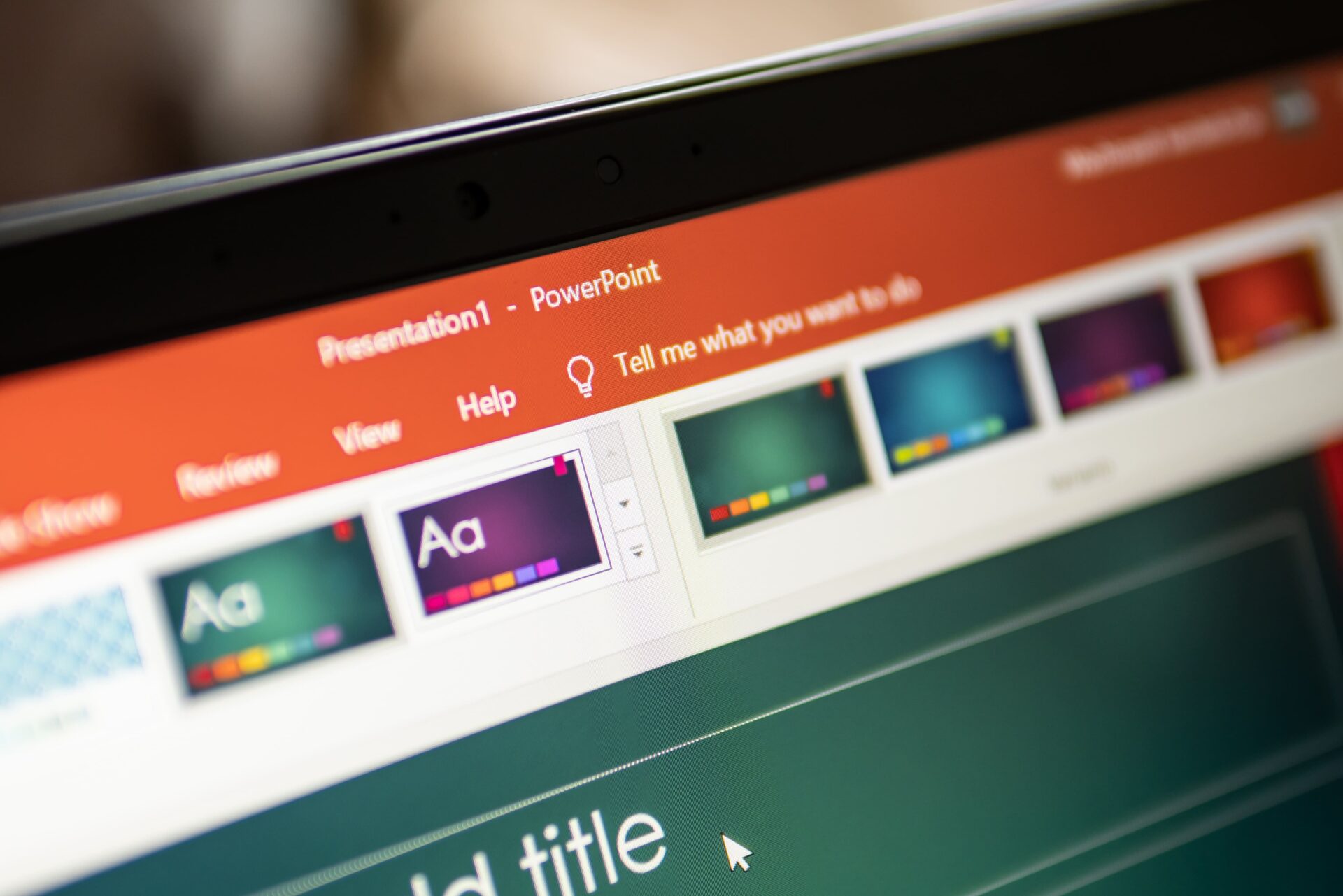
パワーポイントの資料に音声ナレーションを付けたいけれど、自分の声で録るのは気が引ける、収録の時間も取りにくい。そんな悩みを抱える方は少なくありません。AI音声を使えば、原稿を入力するだけで自然な読み上げ音声が作れます。この記事では、パワポにナレーションを入れる具体的な方法と、目的別のおすすめツールを紹介します。
パワーポイントの標準機能で音声を入れる方法
パワーポイントには、外部ツールに頼らず音声を入れる方法が3つあります。手軽に済ませたいなら、まずはここから試してみましょう。
「校閲」タブの音声読み上げ
スライドのテキストを選んで実行すれば、機械音声がその場で読み上げてくれます。準備がいらない手軽さが利点ですが、声色は選べず一本調子になりがちなので、内容確認の下読みや短いメモ向きです。
「挿入」タブで音声ファイルを組み込む
外部ソフトで作ったナレーションを「オーディオ」メニューから取り込むと、スライドに音声アイコンが置かれます。再生を自動に設定すれば、ページを開いた瞬間にナレーションが流れます。後から一部のスライドだけ差し替えられるので、数字や日付を更新することの多い資料でも扱いやすい方法です。
「録画」タブで自分の声を録る
自分の声を録りながらスライドショーを記録できます。マイク付きのパソコンがあれば機材は不要です。画面の動きも一緒に残るため操作説明やデモの資料に向いており、うまく録れなくても同じタブから何度でも録り直せます。ただしデータが重くなりやすい点だけ気をつけましょう。
なお、標準の読み上げには弱点もあります。単語ごとのイントネーションを調整できず、専門用語や固有名詞で読み間違いや不自然なアクセントが出がちです。複数の読み方がある熟語や、社名・商品名のような新しい固有名詞は、とくに意図と違う読みになりやすいので注意しましょう。抑揚まで作り込みたいなら、外部のAI音声ツールと組み合わせるのが近道です。
社内会議の簡単な資料なら標準機能で十分ですが、社外セミナーや繰り返し配る研修動画のように聴きやすさが問われる場面では、外部ツールの出番です。なお、機能の名称やメニューの位置はパワーポイントのバージョンによって変わります。手元で見つからないときは、リボンの表示設定か最新版への更新を確認してみてください。
AI音声生成ツールでナレーションを作成する手順
外部ツールを使う場合も、流れはどれもよく似ています。ここでは原稿の準備から仕上げまでを、3つのステップに分けて見ていきましょう。
原稿を用意して声を選ぶ
まずスライドごとの原稿をテキストで用意し、ツールの入力欄に貼り付けます。次に声を選びましょう。男女の声からキャラクターボイスまで、読み上げの速さやトーンも細かく設定可能です。
プレゼンの内容や聴き手の年齢層に合わせて調整すると、耳になじむナレーションに近づきます。対面で話すときよりも少しゆっくりめの速さを意識し、棒読みが気になるときは、文を短く区切ったり強調したい語の前に読点を置いたりと、原稿側の工夫でも抑揚を補えます。
音声を書き出してスライドに配置する
声が決まったら、MP3やWAVの音声ファイルとして書き出します。あとはパワーポイントの「挿入」タブから対象のスライドに配置し、再生のタイミングやスライドとのずれを確かめれば完成です。
ページを送ると同時に音声が頭から流れるよう、再生開始のタイミングをそろえておくと聴き手が戸惑いません。スライドが多い資料では、ファイル名に通し番号を振っておくと管理が楽になります。無料プランに月あたりの文字数制限を設けるツールも多いので、資料全体の分量を見積もってから作業に入ると、途中で上限に達さずに済みます。
同じ音声を複数のスライドで使うときは、アイコンをコピーして貼り付ける方法が便利です。
通し再生で仕上げる
書き出した音声は、必ず一度スライドショーで通し再生してください。原稿の区切りによっては、不自然な間や早口になる箇所が出てきます。
気になる部分は、そこだけ原稿を直して作り直せば済むのも、録り直しのいらないAI音声の強みです。句読点の位置を整えたり、読みにくい語をカタカナで補ったりするだけでも、聞き取りやすさは大きく変わります。
数字や英単語、社名などの固有名詞は、読ませたい読み方をカタカナで書き添えておくと誤読を防げます。社内向けなら多少の機械っぽさは許容範囲ですが、採用動画や社外セミナーのように第一印象が問われる場面では、声のトーンや速度を何通りか試して、目的に一番合う組み合わせを選びましょう。
目的に合わせたおすすめのAI音声生成ツール
AI音声ツールは、それぞれ得意分野が違います。ざっくり分けると、親しみやすさなら「VOICEVOX」、手軽さなら「音読さん」、表現力なら「CeVIO AI」、動画づくりで手軽に使うなら「VOICEROID」、多言語や落ち着いた声ならクラウド系が向いています。資料の雰囲気や求める声から、合うものを選びましょう。
VOICEVOX
VOICEVOXは、無料で使える日本語特化の音声合成ソフトです。「ずんだもん」「四国めたん」などキャラクターごとに声を選べ、イントネーションやアクセントも細かく直せます。社内資料に親しみやすさを添えたいときにおすすめです。
ただしキャラクターごとに利用規約が異なるため、社外向けやクレジット表記の要否は、使う前に必ず確認しておきましょう。
音読さん
音読さんは、ブラウザにテキストを貼るだけで使える手軽さが魅力です。80以上の言語に対応しながら日本語の音質も高く、男性・女性・子どもの声から選べます。無料で読み上げられるのは月あたり5,000文字までなので、スライドの多い資料や複数の案件で使うなら、有料プランも検討したいところです。毎月の利用が軽ければ無料のまま、資料づくりが続くようなら有料へと、使い方で切り替えられます。
CeVIO AI
CeVIO AIは、話す速さや音の高さ、抑揚といった細かなパラメータを自在に操れるソフトです。読み上げに加えて歌声の合成にも対応し、感情を込めた表現が得意なので、商品紹介やブランド動画など、聴き手の気持ちを動かしたい場面で力を発揮します。ナレーションと歌を一本化できる点は、ほかのツールにない魅力です。
VOICEROID
VOICEROIDは、あらかじめ用意されたキャラクターの声で手軽に読み上げを作れるソフトです。
動画制作の現場で長く使われてきた実績があり、操作もシンプルなので、はじめてAI音声にふれる人でも迷いにくいでしょう。多くは有料の製品ですが、購入すれば文字数を気にせず使えるため、動画を量産する人にも向いています。
Amazon Polly・Google Cloud Text-to-Speech
落ち着いたビジネス調の声や多言語対応を求めるなら、この2つのクラウドサービスが向いています。どちらも従量課金型で、英語や中国語も同じ操作感で作れる反面、読み上げる量が増えるほど費用がかさみます。まずは無料枠で短い原稿を試し、音質を確かめてから本番に使うと安心です。
ツール選びで見落としがちなのが、商用利用の可否です。社外に配る資料や有料セミナーの動画に使うなら、そのプランで商用利用が認められているかを必ず確かめてください。まずは無料プランでいくつか触ってみて、資料の雰囲気と聴き手に響く声を探すところから始めましょう。
まとめ
パワーポイントにAIナレーションを入れる方法は、大きく二つです。標準の読み上げ機能で手軽に済ませるか、外部ツールで作った音声を挿入するか。自然な抑揚やキャラクターの個性まで求めるなら、VOICEVOXや音読さん、CeVIO AIといった専用ツールが力になります。まずは無料プランから、資料の目的と聴き手に合う声を見つけてみてください。