
資料にナレーションを導入すると、研修教材や自動再生プレゼンの質が大きく向上します。
そこで本記事では、マイクでの直接録音やAI音声ツールを使った音声ファイルの挿入方法、作成したスライドを動画化して活用するコツを詳しくまとめてみました。ぜひ参考にしてください。
パワーポイントで音声を入れる方法
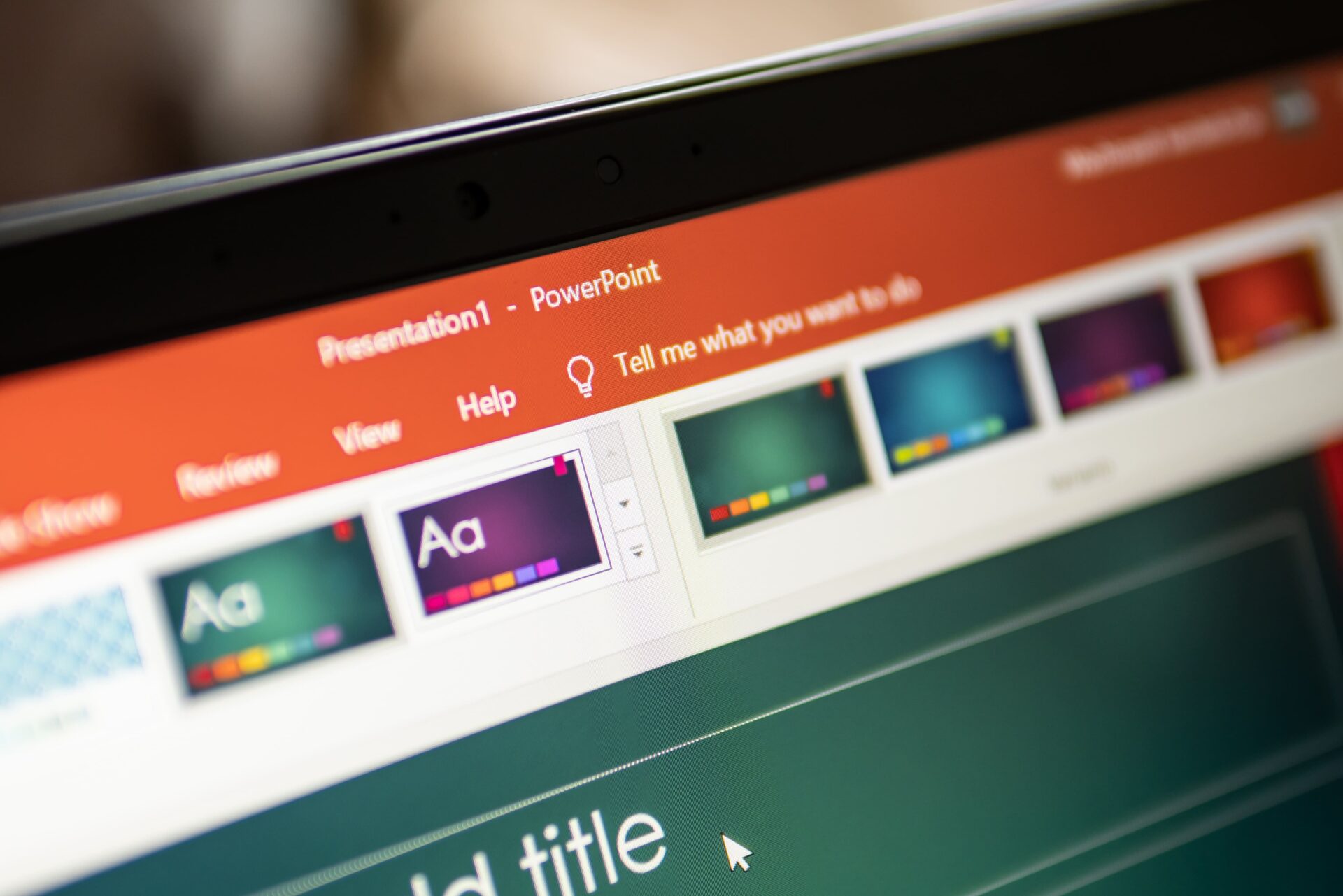
パワーポイントに音声を組み込むと、自動再生のプレゼン資料や研修教材のクオリティが大きく向上します。主な導入手順は、以下の2つです。
1つ目は、マイクで直接録音する方法です。上部タブの「スライドショー」から「スライドショーの記録」を選択します。マイクの準備を整えたら録音を開始し、スライドを操作しながら解説を吹き込みましょう。
話すタイミングやページの切り替え時間も同時に記録されるため、本番のようなテンポで自動再生される資料が仕上がります。部分的な録り直しや削除も簡単に行えます。
2つ目は、外部の音声ファイルを挿入する方法です。ナレーターに依頼した音源やBGMを使う場合は「挿入」タブの「オーディオ」から「このコンピューター上のオーディオ」を選びます。
MP3やWAVなどの音声ファイルを配置したら「再生」タブで「自動」再生や「スライドショーを実行中にサウンドのアイコンを隠す」を設定しましょう。これにより、見た目をすっきり保ったまま、スムーズに音声を届けることが可能です。
用途や作成環境に合わせて適切な方法を選び、資料づくりに役立ててみてください。
テキストからAI音声を作る手順
テキスト原稿からAI音声(音声合成)を生成してパワーポイントに組み込む方法です。声出しがむずかしい環境でも、均一で聞き取りやすいナレーションを効率よく作成できます。
まずは、AI音声ツールの選定と原稿の準備を行います。Windows標準のClipchampや音読さん、VOICEVOXといったツールにスライドごとの説明文を入力し、読み上げのスピードや声のトーンを調整しましょう。
商用利用の可否や言葉の間を意識して整えるのがポイントです。
次に、完成したテキストを音声ファイルとして書き出します。ファイル形式はMP3やWAVを選択し、スライドごとに別ファイルとして保存しておくと、あとの差し替えや微調整がやりやすくなるのでおすすめです。
最後に、作成した音声データをパワーポイントへ配置します。対象のスライドを開き「挿入」タブの「オーディオ」から音声ファイルを取り込んでください。
挿入完了後は「再生」タブで開始タイミングを「自動」に変更し「スライドショーを実行中にサウンドのアイコンを隠す」にチェックを入れることで、見た目を損なわずに自然なナレーション付きスライドが完成します。
ナレーション付き資料を動画で活用する
完成したナレーション付きのスライド資料は、単なるプレゼン用にとどまらず、動画ファイルとして書き出すことで活用の幅が広がります。
スライドの切り替えタイミングや音声がそのまま保存されるため、視聴者が自分のペースで確認できる高品質な動画コンテンツとして運用可能です。
動画として書き出したスライドは、YouTubeなどの動画共有サイトへのアップロードや、Web上での配布に適した形式になります。
社内研修や学習用の教材、製品紹介動画としてオンラインで共有すれば、発表者がその場にいなくても、視聴者が好きなときに何度でも解説を確認できます。時間や場所を選ばない情報発信が実現できる点が大きな魅力でしょう。
このように、スライドにナレーションを追加して動画へ展開することで、単なる発表資料から繰り返し使えるコンテンツへと発展させることができます。
音声の追加や動画化をうまく取り入れ、ナレーション機能をフル活用してプレゼンテーションの可能性を広げてみてください。
まとめ
パワーポイントにナレーションを組み込むことで、自動再生の研修教材やプレゼン資料のクオリティを大幅に高められます。
音声の追加はマイクでの直接録音だけでなく、Clipchampや音読さんなどのAI音声ツールで生成したファイルを使用するのも効果的です。
作成したナレーション付きスライドを動画ファイルとして書き出せば、YouTubeへの投稿や研修教材としても幅広く展開できます。用途に合わせた音声の組み込みと動画化をうまく取り入れ、くり返し活用できるプレゼンテーションコンテンツを作成してみましょう。